Tally 安装指引
从下载 Obsidian 到用上 Tally,大约 5 分钟。照着下面的步骤一步步点就行,每张截图里的橙色数字就是要点的地方。
TALLY- 开头的一长串,购买后私信发给你当前版本 0.19.3
第一次用 Obsidian
用 Starter 库,插件已经装好,只要打开就能用。
解压 Starter 库
在上面点「下载 Tally Starter 库」,双击下载好的
Tally-Starter-Vault.zip,得到一个叫 Tally Planner 的文件夹。把它挪到一个固定的地方,比如「文稿」。以后你所有的计划和日记都存在这个文件夹里。别留在「下载」文件夹里,那里的东西容易被顺手清理掉。
用 Obsidian 打开这个文件夹
打开 Obsidian,选 打开本地仓库(英文界面是 Open folder as vault),然后选中刚才的 Tally Planner 文件夹。
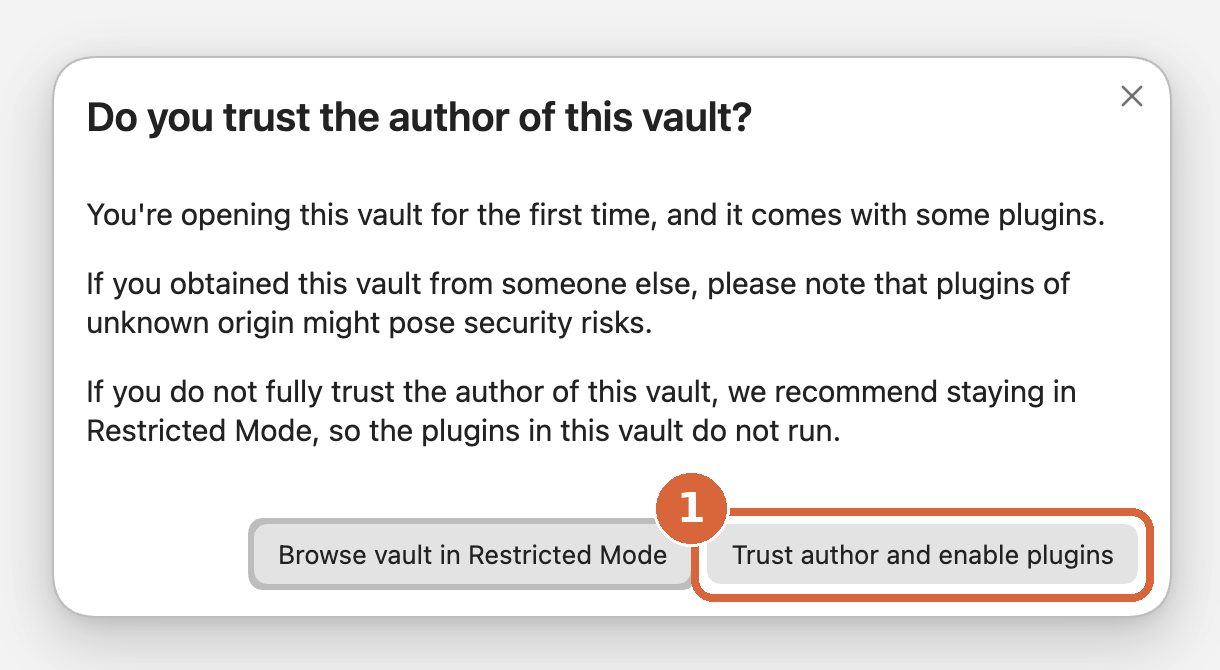
信任并启用插件
第一次打开会弹窗问你是否信任这个库。点 1Trust author and enable plugins(信任作者并启用插件)。
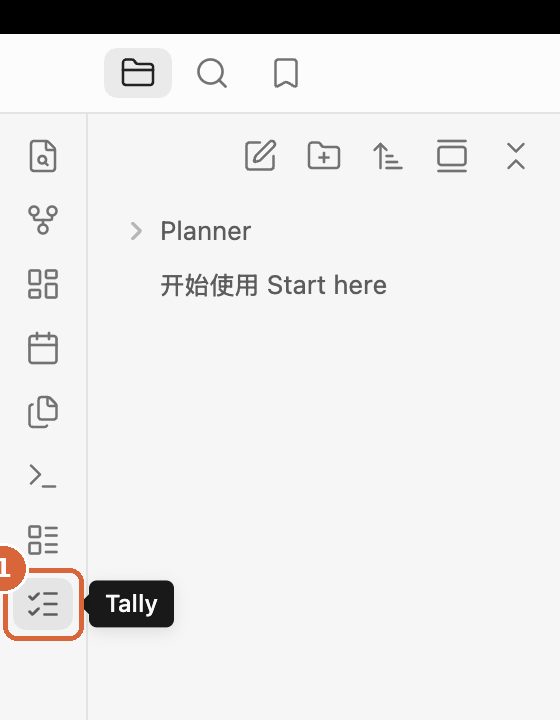
打开 Tally
点左侧边栏最下面的 1 Tally 图标(勾选列表的样子)。
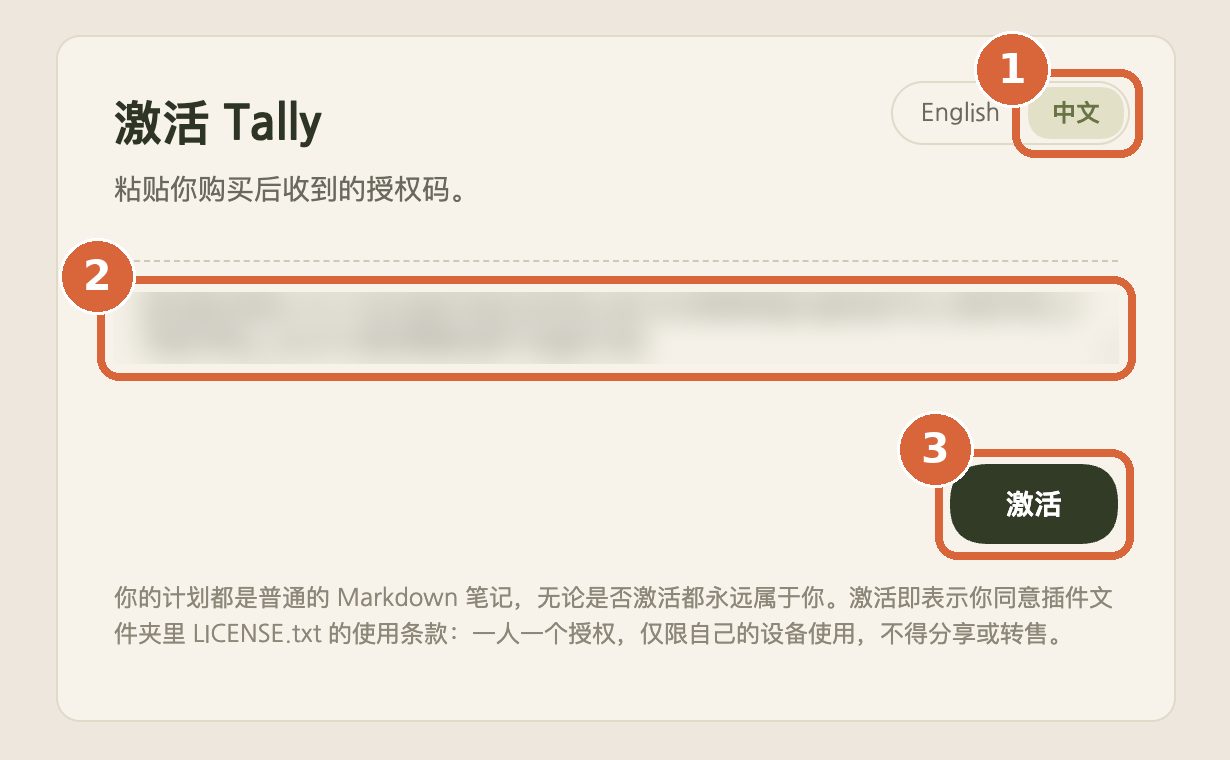
激活
1 右上角选语言,默认是中文。2 把授权码完整粘贴进来。3 点「激活」。
点「开始」
Tally 会告诉你日记和计划会放在哪里,不需要你做选择。直接点 1「开始」。

开始用
这就是 Tally 的面板:左边是 To do 和 Goal tracker,右边是 Note(每天和每周的复盘)。
更详细的用法,在左侧文件列表的 Planner 文件夹里打开 Tally 使用指南,里面每个功能都有图解。

已经在用 Obsidian
想把 Tally 装进你自己原来的库,用插件包。Tally 不会删除或覆盖你已有的内容,也不会改你的 Obsidian 设置。
关闭安全模式
Obsidian → 设置 → 第三方插件(Community plugins)。如果看到「安全模式」是开着的,先把它关掉。
把插件放进插件文件夹
在上面点「下载 Tally 插件包」,解压
tally-planner.zip,得到planner文件夹。点「已安装插件」右边的 1 文件夹图标,访达会直接打开插件文件夹,把planner整个拖进去。回到 Obsidian,点 2 刷新,再打开 Tally 的 3 开关。
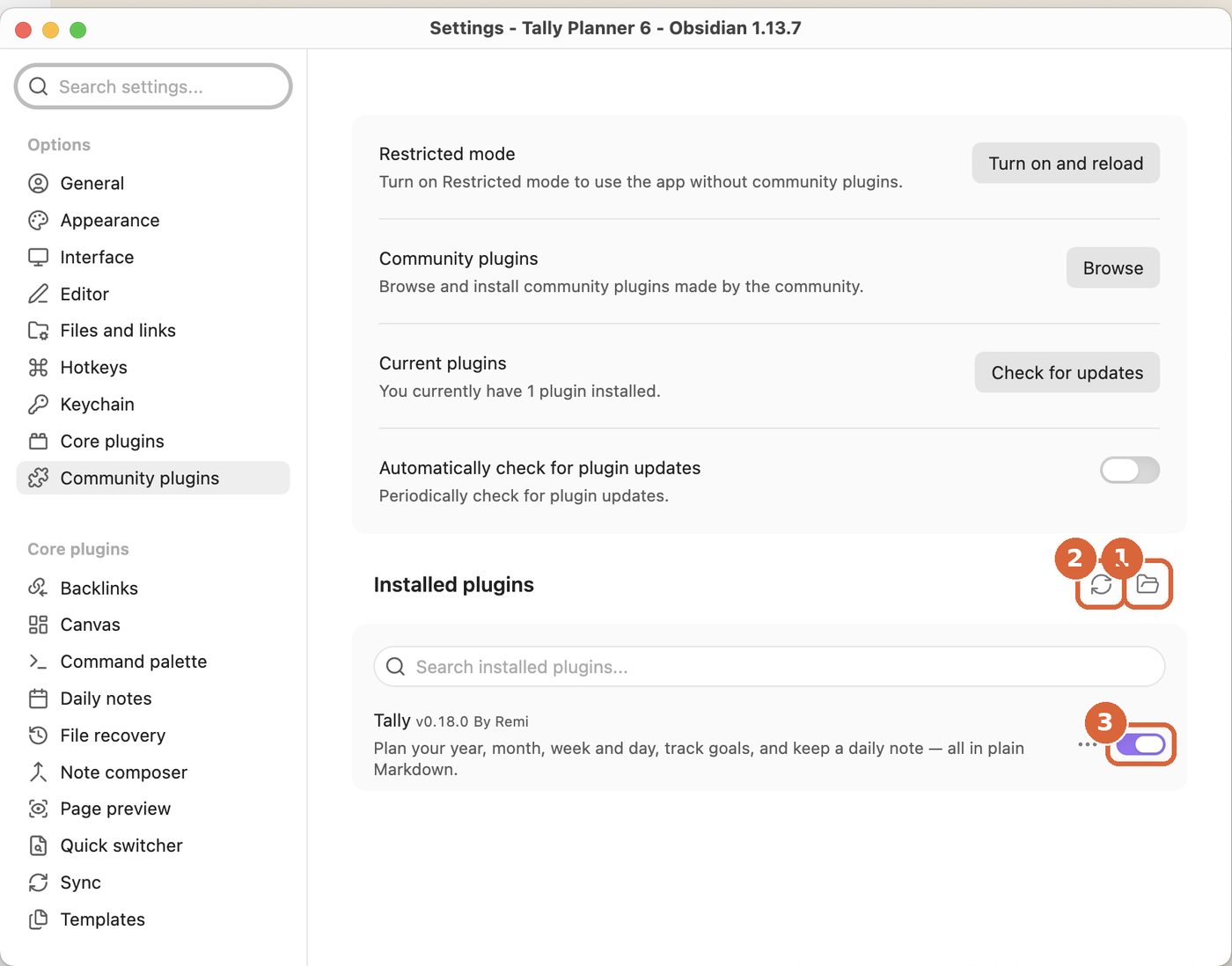
接着从「打开 Tally」开始
后面和上面第 5 到第 8 步一样:点左侧 Tally 图标 → 激活 → 开始。
遇到问题
- 左边没有 Tally 图标
- 多半是第 4 步点了「受限模式」。去 设置 → 第三方插件,关掉安全模式,再在已安装插件里打开 Tally 的开关。
- 提示授权码不对
- 从
TALLY-开头一直复制到最后一个字符,前后不要多出空格或换行。还是不行就截图发给我。 - 我原来的日记会被改掉吗
- 不会。Tally 只在日记顶部加一块待办,在属性里记下状态和打卡,你自己写的内容一个字都不动。
- 手机上能用吗
- 测试版请先在电脑上用。手机上还没完整测过,而且不能拖拽待办。